[必殺]10大常用功能之一!這個功能太常用了
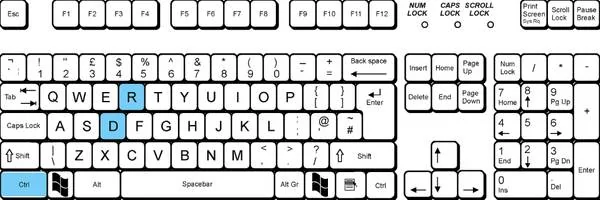
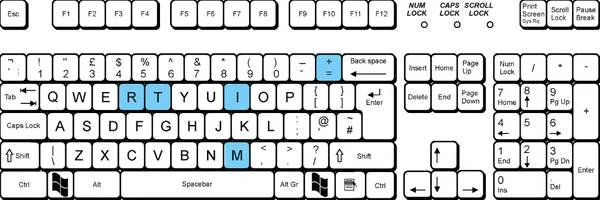
Ctrl+D上邊內容複製到下這個 D意思就是 Down
Ctrl+R左邊內容複製到右這個 R意思就是 Right
[➤案例]
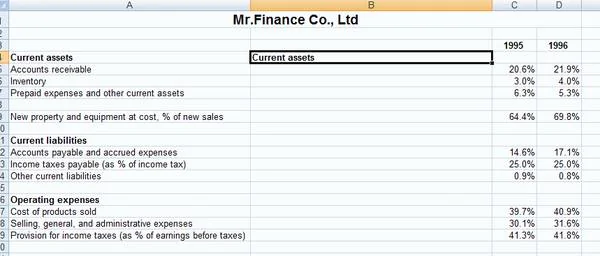
黑色框框本來是空的,按 Ctrl+R就複製了左邊的 Current Assets
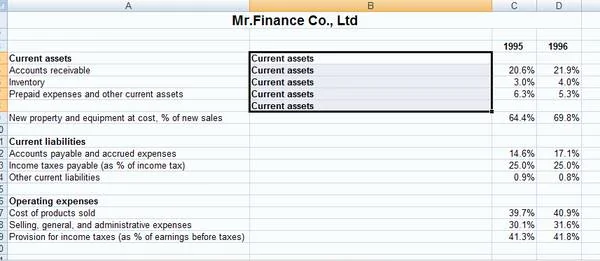
如果按住 Shift往下拉,然後按 Ctrl+D就把 Current Assets一次性複製下來了
-Alt+V+Z(圖表比例縮放)-
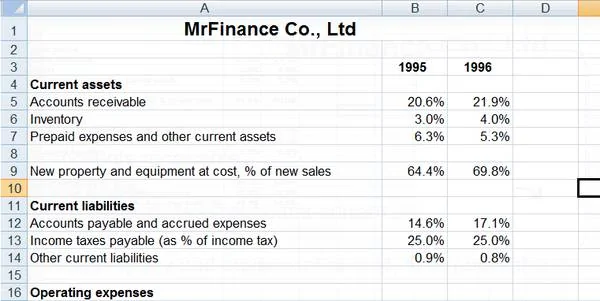
這個功能是用來調整整體表格的尺寸,通常是做數據量很大的表格時才會使用,方便看到更多數據,看完多半眼睛是瞎的狀態……
[➤案例]
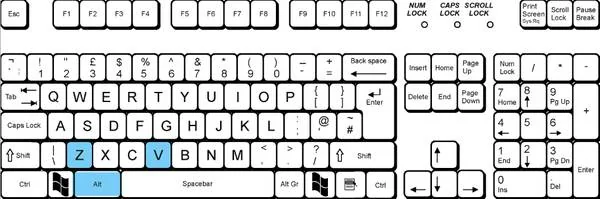
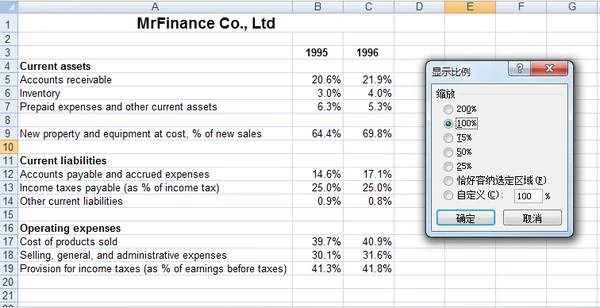
Alt+V+Z跳出顯示比例,按5就是縮放到50%,按2就是縮放到25%,如果按 C就是自定義
-Alt+W+F+F(凍結一欄)-
[必殺]十大常用功能之一,雖然不是每天用!尤其在出現年份或者項目的時候
有時候我們輸入的數據從1980年開始到2016年,數據裏面的項目內容又特別多,尼瑪!!!一往下拉啥都看不見!!
[➤案例]
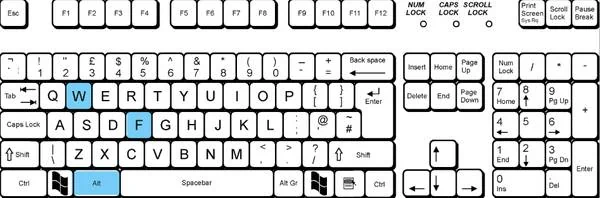
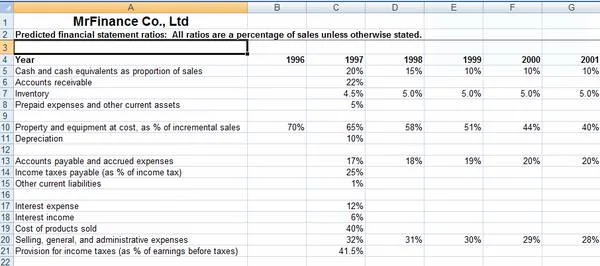
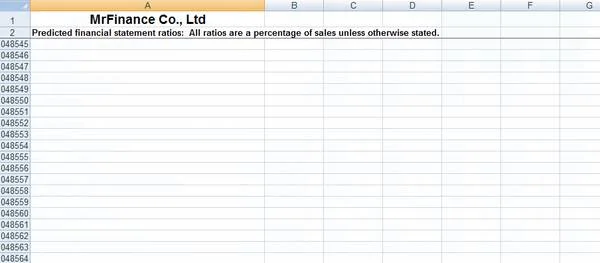
想凍結第二排的文字,我就可以把格子移動到第三排,按 Alt+W+F+F即刻凍結。即使我移動到48000格,還是凍結了1、2兩行。
記住!!這個凍結是指你凍結了可操控格子的「左邊」和「頂部」兩條線,比如你移動到 B3為止,就凍結了 A列和 B2以上。
有了這個功能,媽媽再也不用擔心我找不到數字拉!
-Alt+D+G+G(不一般的隱藏)-
這是我特別喜歡的功能,和普通的我們知道的隱藏不一樣。
用途嘛……處理一大堆數據,最後得出一個結論,中間過程可能老闆會想要了解一下。
[➤案例]
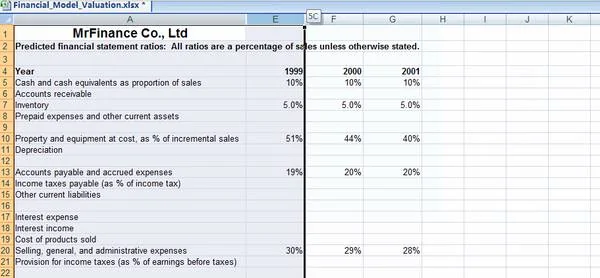
普通銀行我們是選中後右鍵,選擇「隱藏」,但這種隱藏非常不明顯。看上圖 A和 E中間被我隱藏了3列,扎眼看過去幾乎沒意識到。
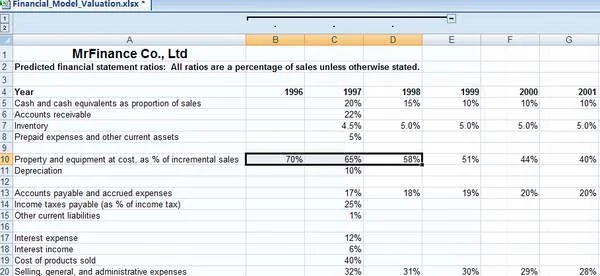
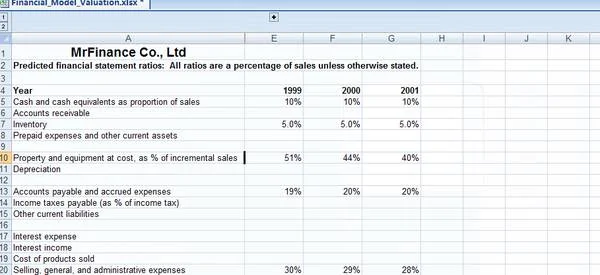
下圖是使用了 Atl+D+G+G,會在頂上出現一條線和一個框框,如果鼠標點擊框框裏的減號,BCD三項就會自動收縮,然後變成加號
這樣老闆看完結果,覺得想了解過程,他只要點開加號就可以了!給一個大寫的牛逼!!!
-▼▼▼往下走就是公式▼▼▼-
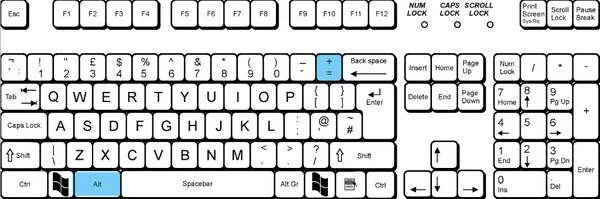
輸入"=sum"orAlt+「=」(自動結算)
這個功能是做快速結算用的
[➤案例]
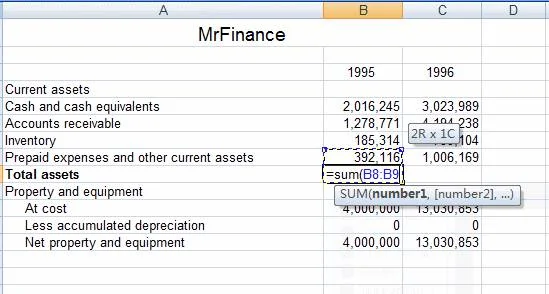
我們通常會輸入:「=A1+A2+A3+A4」這種方式相加,也有人手動輸入「=sum」這個方法
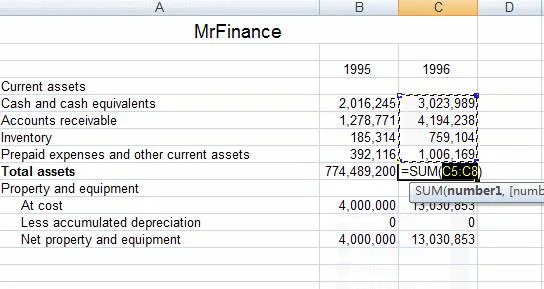
下面一張圖片就是我手動輸入的,你需要按上上上上去選中你相加的內容
或者按「Alt+等號」就會直接顯示相加上面所有的數字。
注意:1996沒有被加進去不是因為系統默認是年份,而是因為1996下面有個空格,如果你希望把1996一起加入,你只要在空格的地方輸入「0」
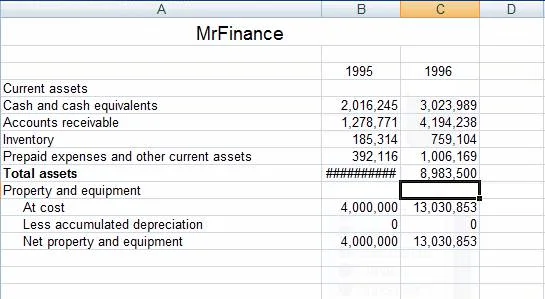
加完後左邊的這個數字變成了#######還記得我們剛才的自動調整格式不?
按 Alt+O+C+A就會自動調整
-=Trim(去掉空格)-
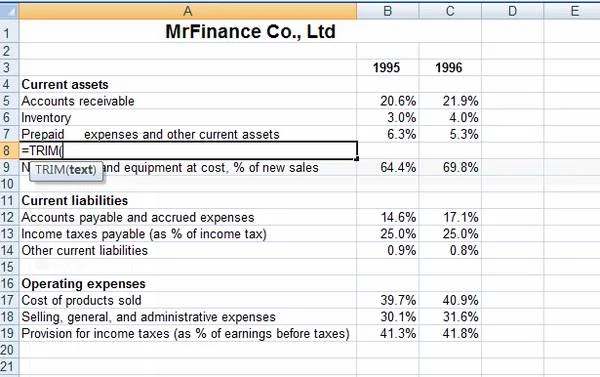
這個功能幫你去掉多餘的空格,不是很常用,通常是因為從其他地方複製過來導致格式問題,比如從 PDF上複製出現格式問題。
[➤案例]
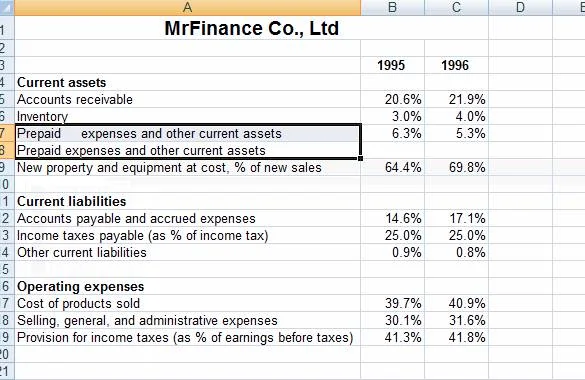
比如下圖「Prepaid expenses and other current assets」中間有多餘的空格,用=trim可以把多餘的空格去掉,但不會去掉所有的空格。
=Upper/=Lower/=Proper(文字處理)
=Upper(把文字全部大寫)
=Lower(把文字全部小寫)
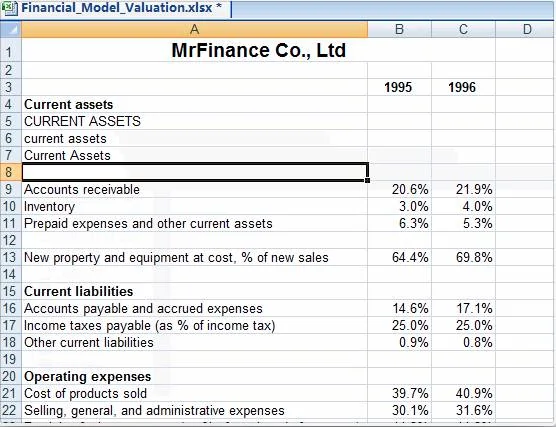
=Proper(把首字母大寫)
[➤案例]我把改變的地方用下劃線辨識出來了
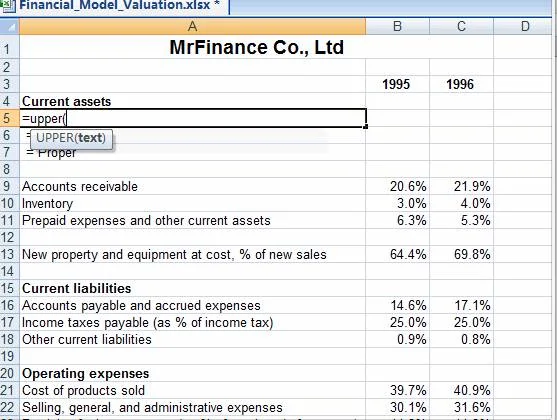
輸入「=Upper()」可以把 Current Assets變成 CURRENT ASSETS

輸入「=Lower()」可以把 Current Assets變成 current assts
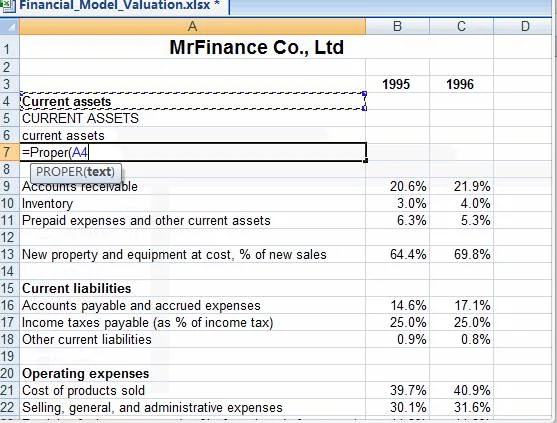
輸入「=Lower()」可以把 current assets變成 Current Assts
Ctrl+「;」orCtrl+Shift+「;」
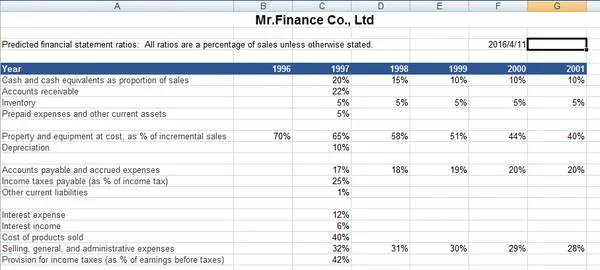
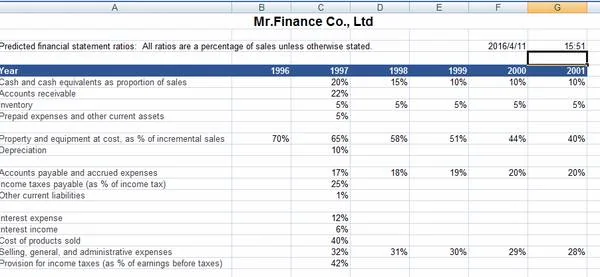
這個功能其實很少會用到,有時候我更新內容的時候會這麼用,告訴自己我什麼時候更新過
Ctrl+符號「;」代表自動輸入年/月/日
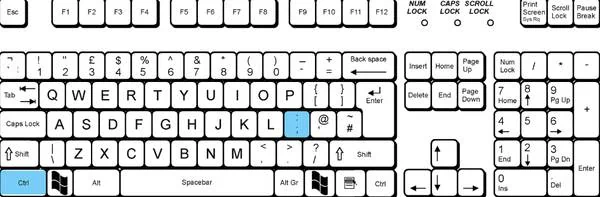
Ctrl+Shift+符號「;」代表自動輸入時間

眼睛看瞎了……打點滴休息中……♫♫♫♫♫♫♫


