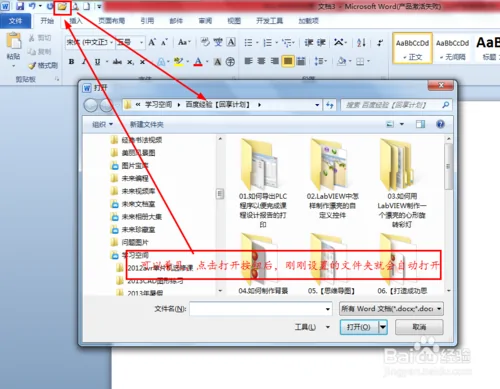
經常使用Word編輯文檔的朋友可能會發現,在Word啟動後,我們點擊打開按鈕時,其默認打開的文件夾總是「我的文檔」,使用時我們還得經常切換到指定的文件夾,非常不方便。事實上,我們可以通過設置將Word默認打開的文件夾設為我們自定義的文件夾。這裏呢,小編將為大家做一下示範,希望能給大家帶來幫助。
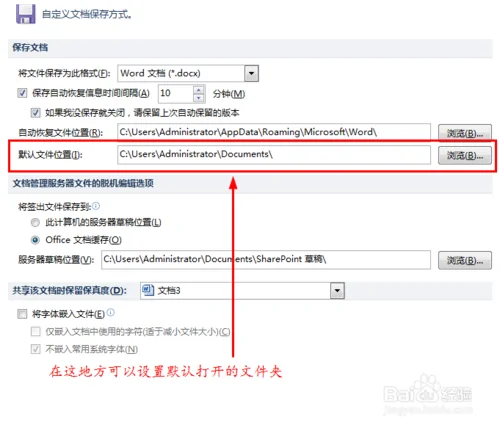
方法:在【選項】對話框中進行設置
-
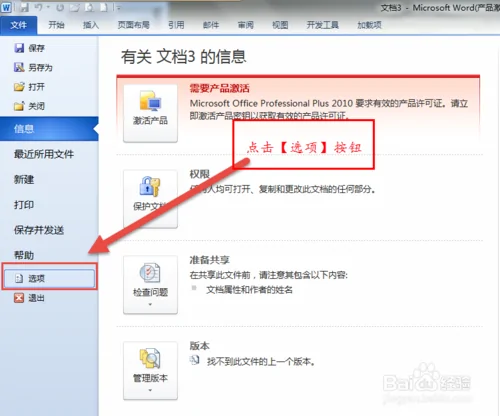
選擇【文件】菜單下的【選項】按鈕,然後左鍵單擊,如圖:
-
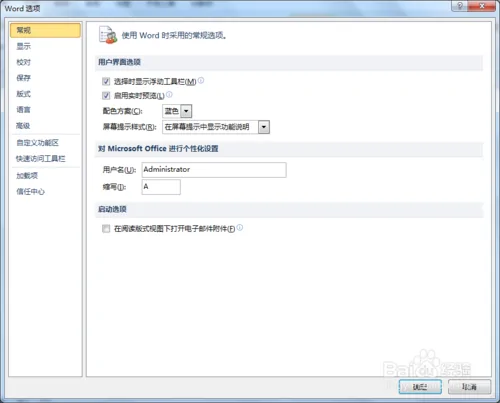
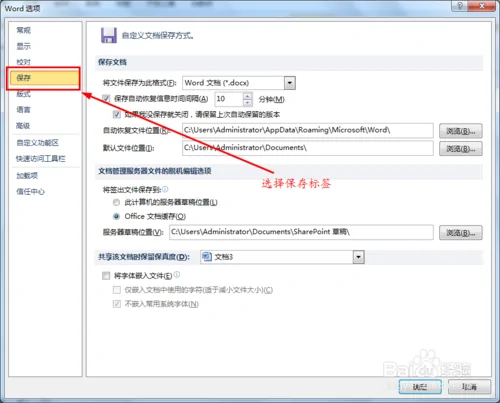
接下來會看到彈出來的選項對話框,在對話框中選擇【保存】標籤,如圖:
-
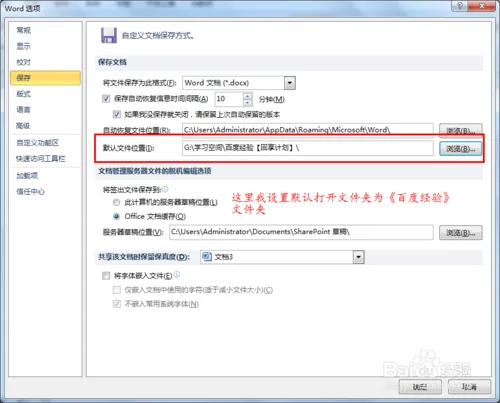
在【默認文件位置】那裏修改設置,將默認打開文件夾設置成自己指定的文件夾(這裏我設置默認打開文件夾為《百度經驗》文件夾),最後點擊【確定】即可。效果如圖:
-
設置完成後,我們就會發現,當我們點擊工具欄上的打開圖標時,我們剛剛設置的默認文件夾就會自動打開,省去了很多麻煩。效果如圖: