6.自動打印標題
有時我們的表格是連續幾頁,第二頁、第三頁沒有標題會讓看報表的人很麻煩。想要後續頁自動打印橫豎標題並不複雜,直接在「打印」→「頁面設置」→「工作表」中點擊「頂端標題欄」即可。當然如果你有側標題,也可以點擊「左端標題列」,需要哪個點哪個。
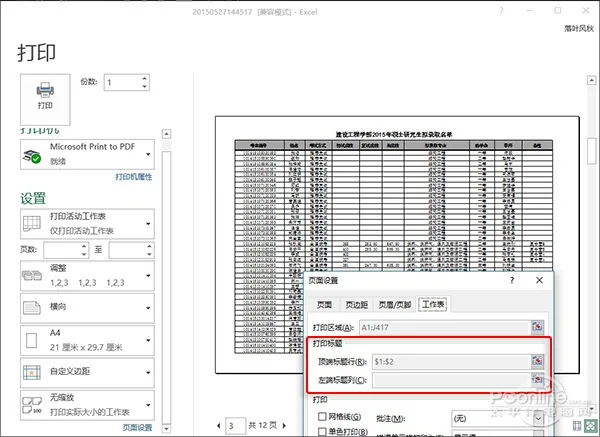
打印標題行
3自動打網格線/指定頁/變尺寸
7.自動打印網格線
默認情況下Excel是不打印網格線的,於是有些小夥伴便習慣於通過手工畫線的方法來為表格加線。其實很多時候根本不用這麼麻煩,如果你對表格的網格線樣式沒有要求,一個最簡單辦法,就是通過勾選「打印」→「頁面設置」→「工作表」標籤下的「網絡線」複選框完成設置,稍後Excel會自動為所有包含有數據的單元格添加網格線。
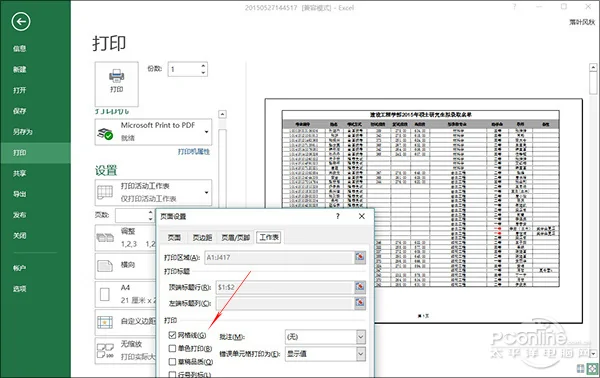
自動打印表格線
8.只打印指定頁
多數文檔都是幾頁長度,但有時出於各種各樣的原因,我們可能只需要打印其中的一頁或幾頁。在Word中,有一個方法可以快速實現這一目的,這就是指定頁打印。具體方法是,將光標定位到要打印的那一頁上,選擇「打印」→「設置」,將其中的「打印所有頁」修改為「打印當前頁」,這時打印機輸出的就是光標所在的當前頁。
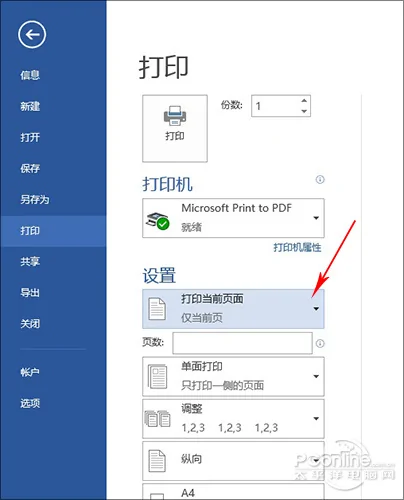
打印當前頁
此外你也可以選擇「自定義打印範圍」,告訴Word要打印的頁碼數(逗號分隔)或小節數,即可實現指定頁數打印。
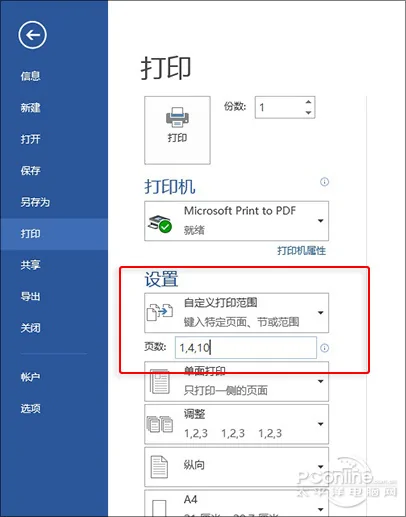
打印指定頁
9.小紙變大紙or大紙變小紙
或許你的BOSS就經常出這樣的么蛾子,原本已經定稿的一個版面,臨時決定放到更大的或更小的紙上打印。這樣的要求絕壁是排版狗的噩夢,重新排版肯定不是好主意,費時費力不說,折騰出來的結果或許也和原稿不一致。其實微軟已經想到過這樣的問題,輕輕鬆鬆一個命令即可搞定。
具體方法是,點擊「打印」→「設置」→「每版打印XX頁」,在下方點擊一個「縮放至紙張大小」的選項,根據BOSS的要求直接選擇相應紙張,接下來直接在打印機里放上紙就行啦!
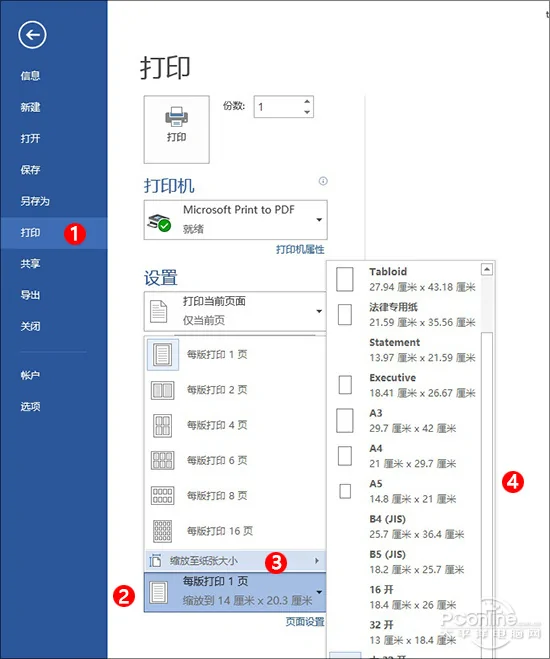
大小紙盡情變
寫在最後
其實上面介紹的這些技巧,都是一些基礎常識,屬於日常辦公里的基礎打印技巧。不懂這些就意味着費紙、費墨,可能還會招惹老闆的各種不滿意。總之正所謂技多不壓身,趕緊馬一個,學起來吧!


