不少小夥伴用電腦聯網時,都遇到過找不到無線網絡的困擾,刷新重啟幾次電腦也沒有效果,經常影響辦公效率與娛樂體驗。
今天教大家一套詳細的排查步驟,自己也能動手快速找回無線網絡!
排查WiFi開關或快捷鍵
WiFi開關是否開啟會直接決定電腦的聯網狀態,特別是對於筆記本電腦來說,很多時候無法連接WiFi都是因為忽視了最基礎的開關鍵。筆記本一般都帶有專門的物理WiFi開關,通常在機身的前端或側面,手動輕輕撥動就能開啟WiFi。

部分不帶有WiFi開關的筆記本可以通過快捷鍵來打開WiFi,常見的快捷鍵有Fn+F5這類組合,也可以通過筆記本鍵盤上的標識來確定WiFi快捷鍵,開啟快捷鍵後,就能打開電腦WiFi列表搜索網絡連接了。
重啟路由器與電腦
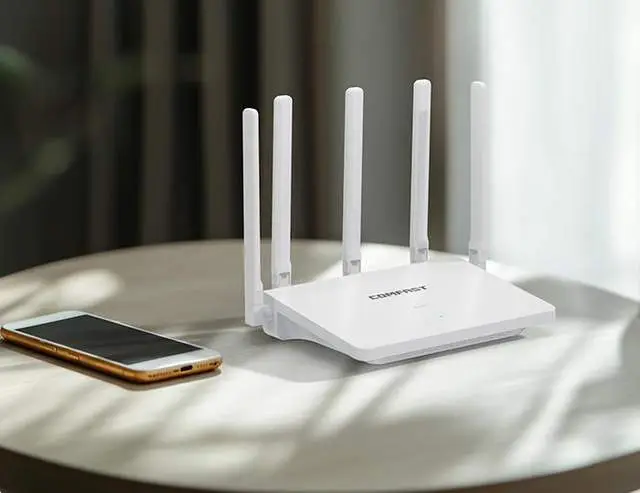
開啟了WiFi開關,電腦還是無法搜索到網絡,可以嘗試重啟路由器和電腦,清理運行緩存。
路由器長時間無間斷運行,內部容易積壓緩存而影響信號發射功能,電腦無法正常連接到路由器信號,自然也就找不到無線網絡。

斷開路由器電源,等待三十秒到五十秒時間,再重新連接電源,重啟路由器,路由器指示燈顯示正常工作時,再重啟電腦,嘗試重新連接無線網絡。不少臨時出現的網絡問題,基本上都能通過重啟設備來解決。
更新電腦無線網卡驅動
無線網卡驅動是影響電腦連接無線網絡的關鍵,一旦驅動失效或者損壞,都會導致電腦無法搜索WiFi,連不上無線網絡。
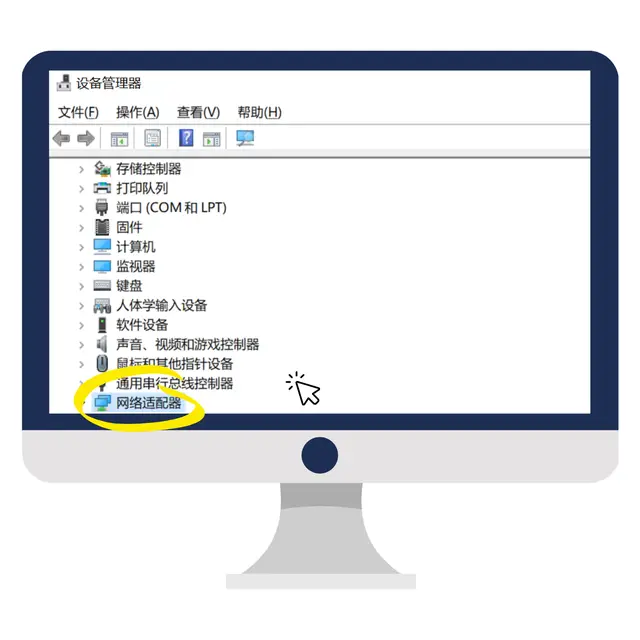
通過按下「Win+X」的快捷鍵,在彈出的菜單欄中找到「設備管理器」,點開後選擇「網絡適配器」,找到對應的無線網卡,右鍵點擊「更新驅動程序」,再按照提示完成驅動更新。
如果驅動更新失敗,右鍵點擊無線網卡選擇「卸載設備」,再找到網卡官網,手動重新下載對應型號的網卡驅動,驅動更新完成後再嘗試連接無線網絡。